入門指南
按照以下五個步驟安裝外掛程式並啟用帳戶。
這些截圖取自原安裝指南,最後更新日期為 2024 年 7 月 22 日。您目前帳戶中的介面文字可能有所不同。
首先,透過您的帳戶取得 WP-Firewall 外掛程式安裝套件。
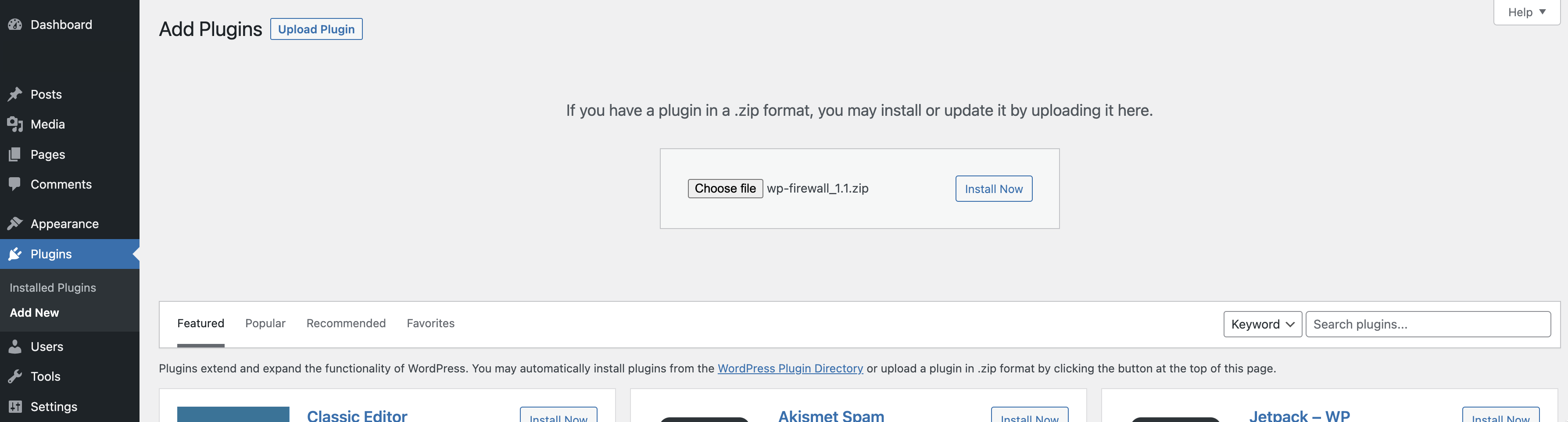
接着,開啟 WordPress 網站管理控制台,前往「外掛程式」→「安裝外掛程式」。
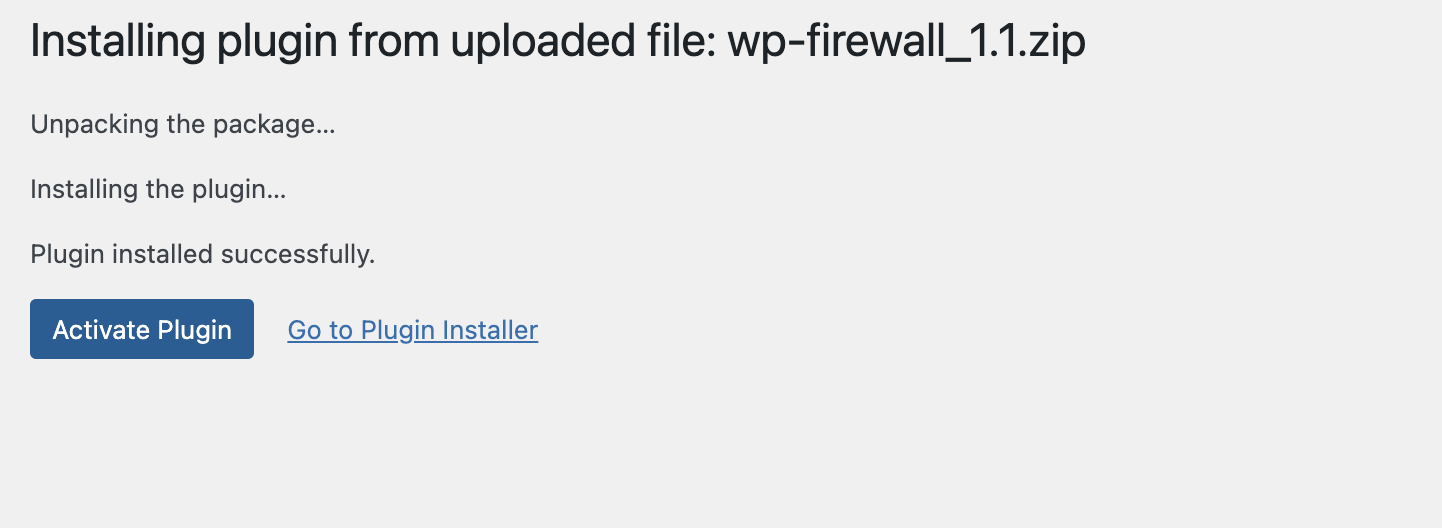
然後上載外掛程式套件並安裝。
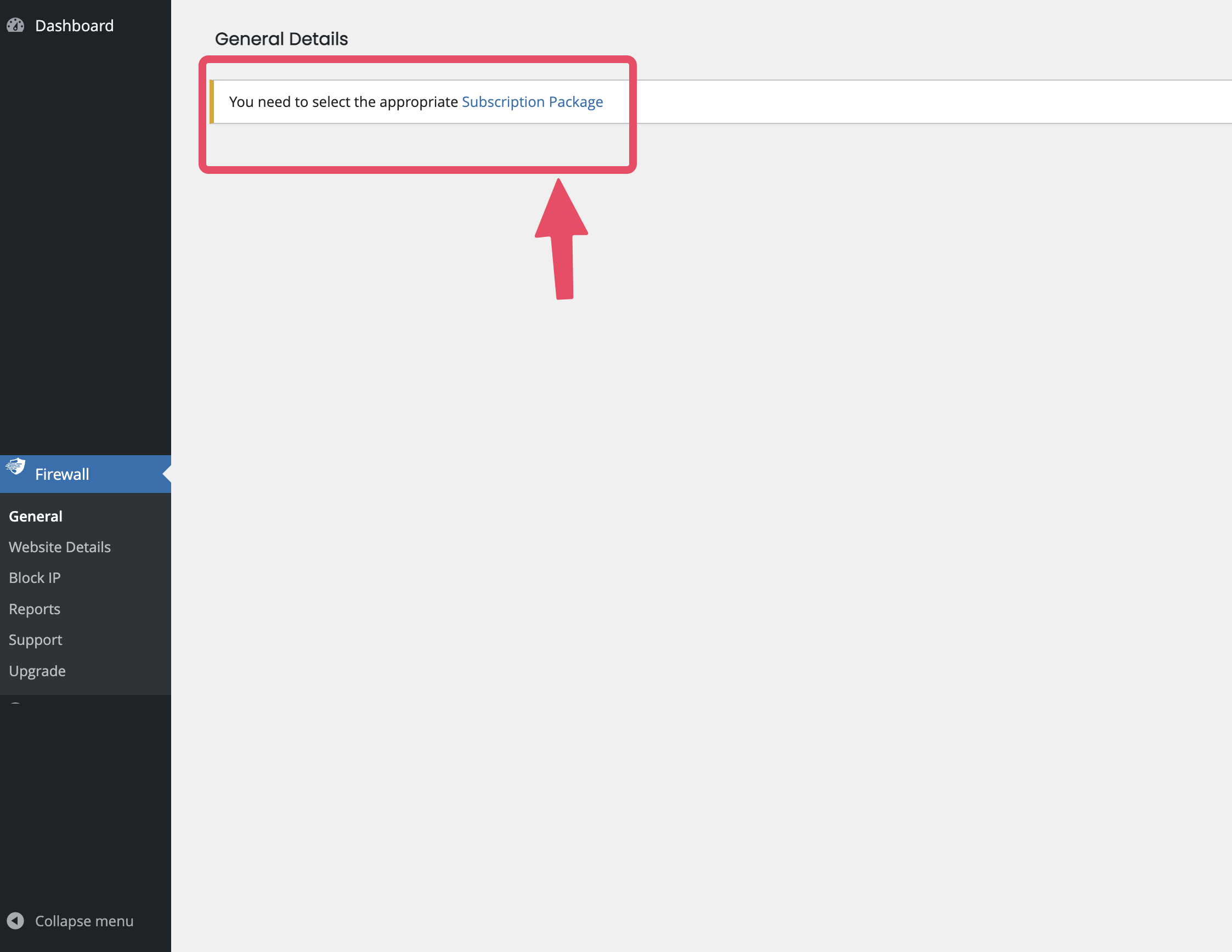
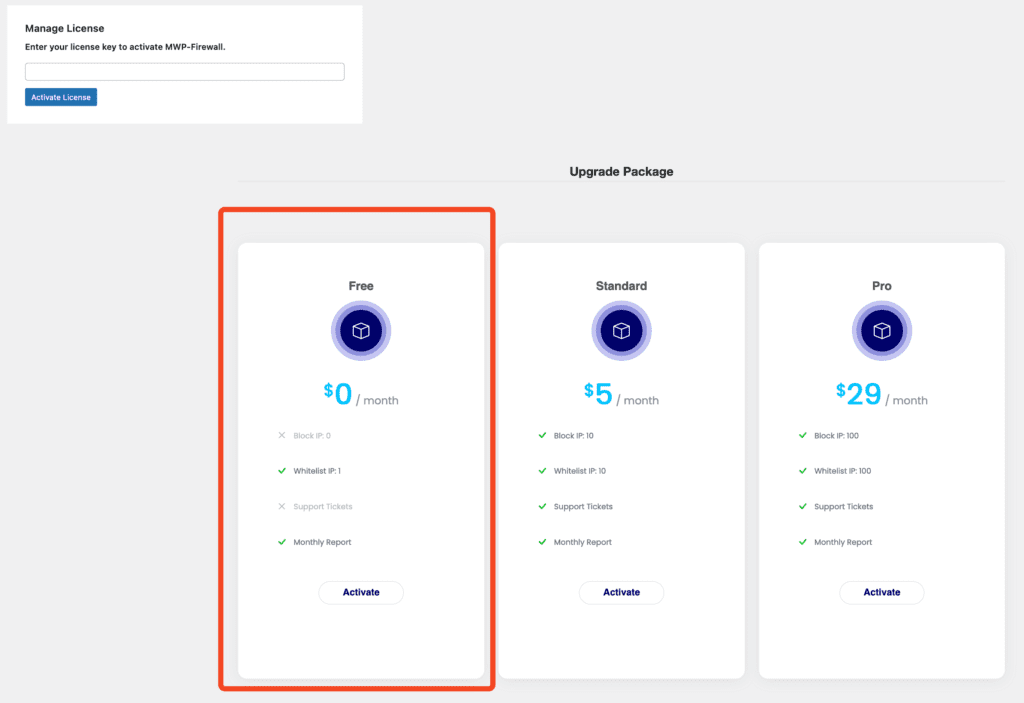
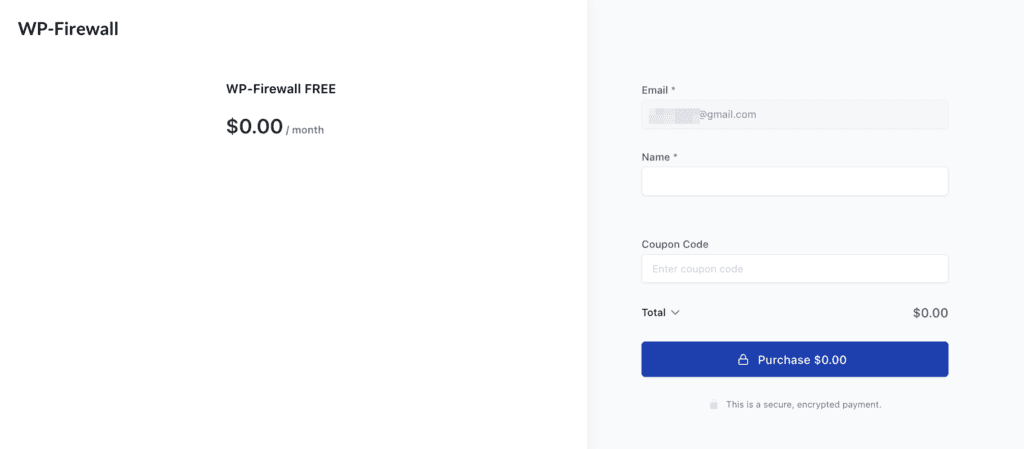
在選單中點選「Firewall」→「Upgrade」,並選擇免費方案。
輸入您的姓名及電郵地址,
然後點選「Complete Order」完成申請。